修正 Minecraftサーバーのダウンロードが開かない 22
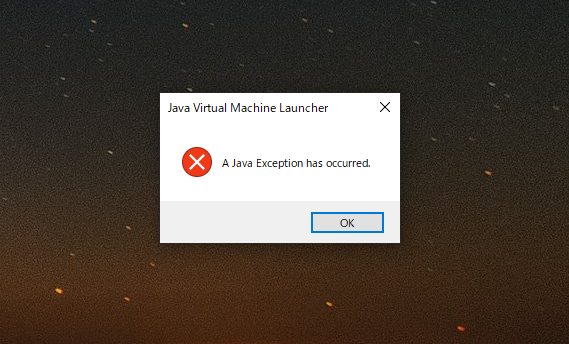
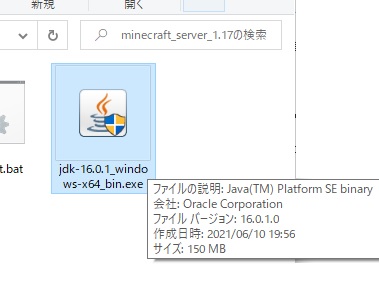
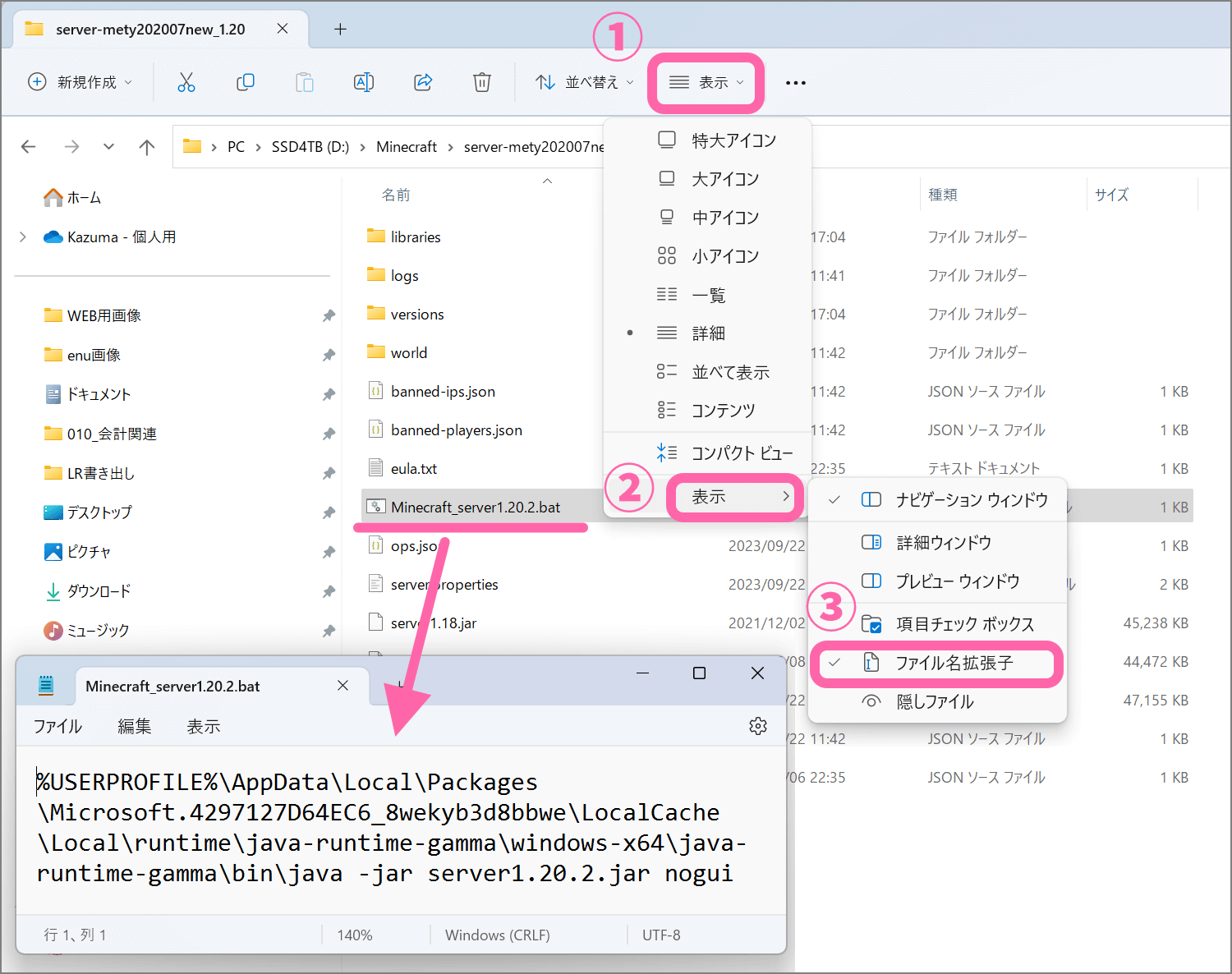
ゲームを起動し、サーバーを起動した状態でマルチプレイからダイレクト接続かサーバーを追加を選択して、 サーバーアドレスにlocalhostもしくは (どちらもPC自身を指す)と入力して接続。接続できれば成功。 @echo off java Xmx1024M Xms1024M jar forgeのファイル名jar nogui pause 以上のコードを書き込み、拡張子をbatに変更し起動 eulaファイルをtrueに変更 再度batファイルを起動 forgeの入ったサーバーが立つ Javaファイルが起動しないとき Javaのバージョンが違って開けない
マイクラ サーバー jar 起動しない
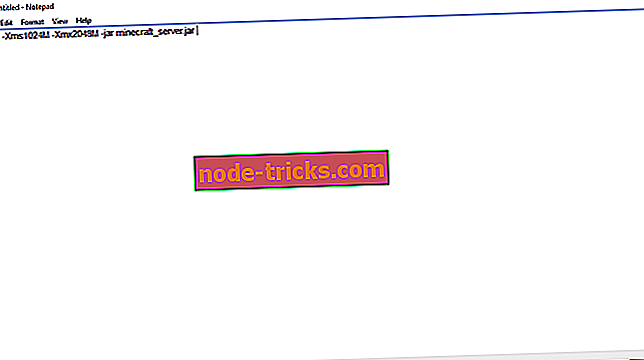
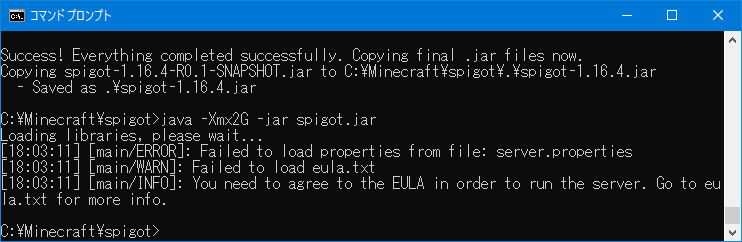
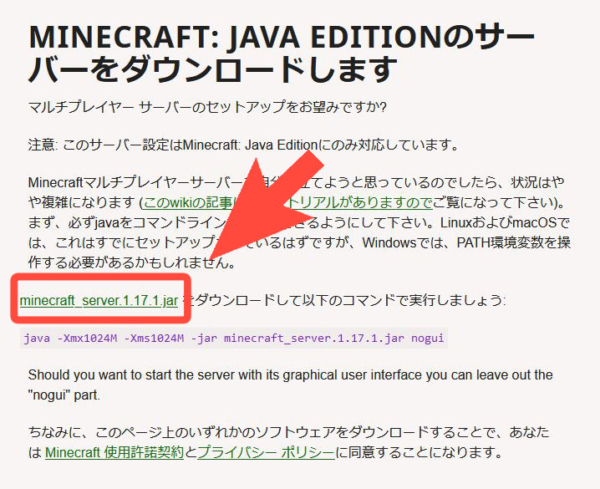
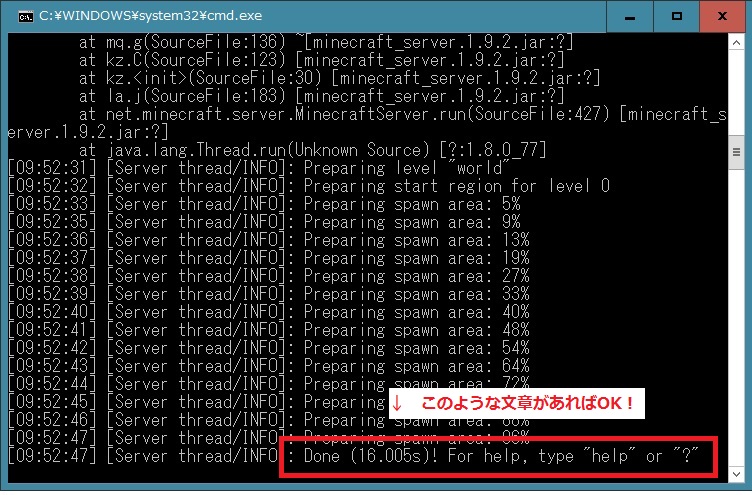
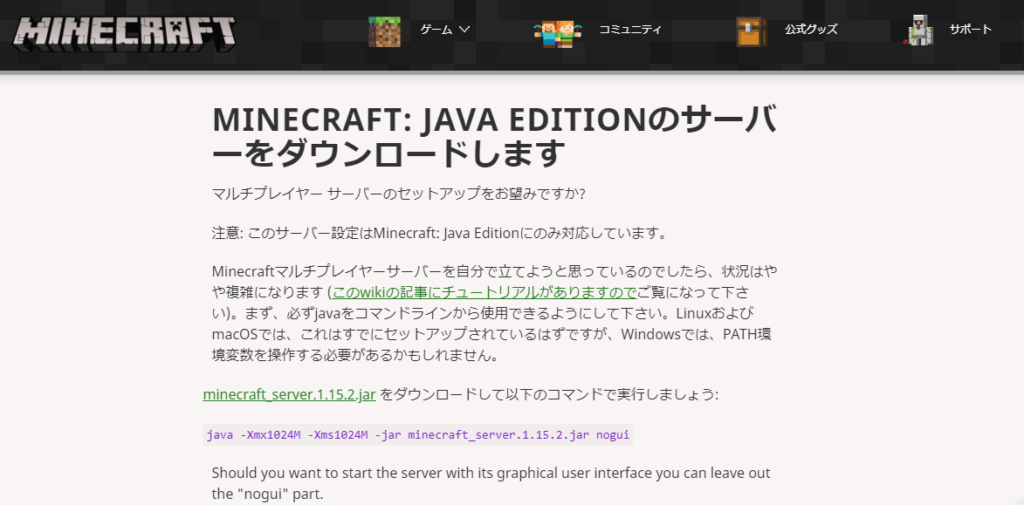
マイクラ サーバー jar 起動しない- Java8からJava16に切り替わったことでプラグインが正しく動作しない場合はサーバーの起動引数に「 –illegalaccess=permit 」を付けて起動させると動作する場合があるようです。 java jar Spigot1171jar nogui illegalaccess=permit 開発者向け情報これをしないと、サーバーを起動しようとした時にすぐにシャットダウンしてしまいます。 これでサーバーの設定が完了したので、 java jar minecraft_serverjar で起動するだけです。
マインクラフトサーバーがインストールできない時の対処法 じゅんライフワークブログ
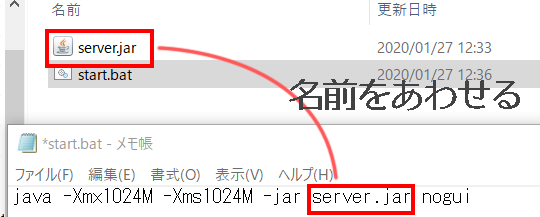
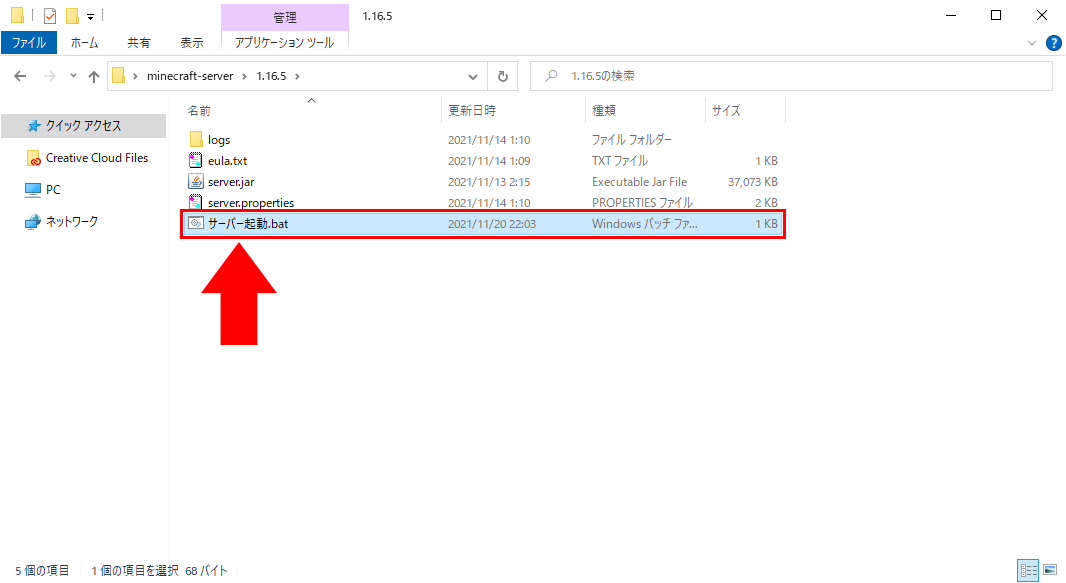
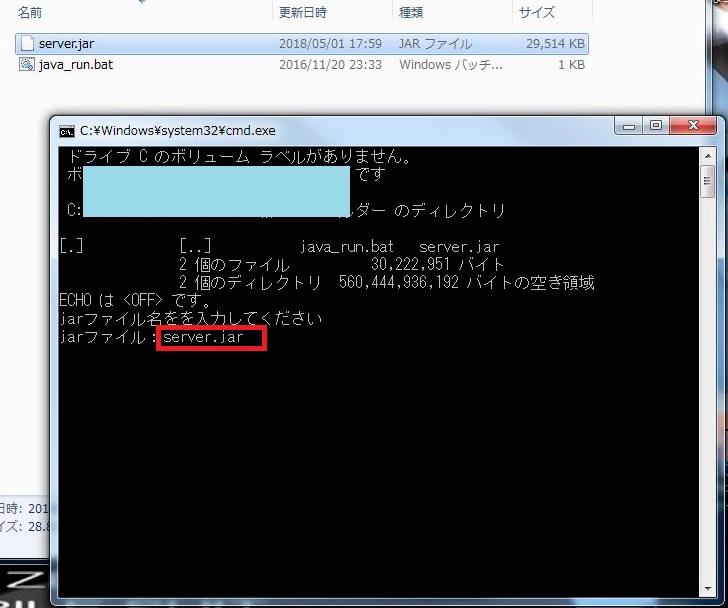
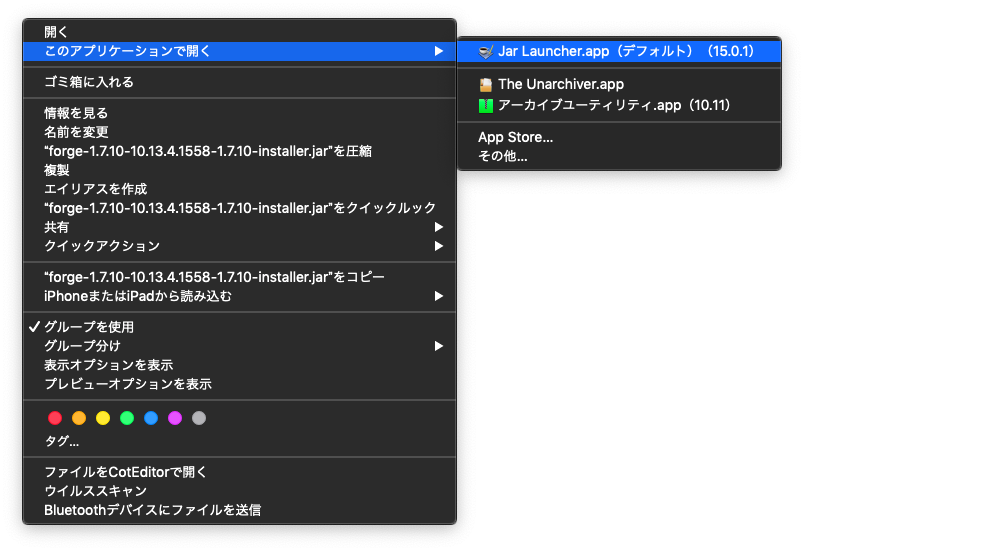
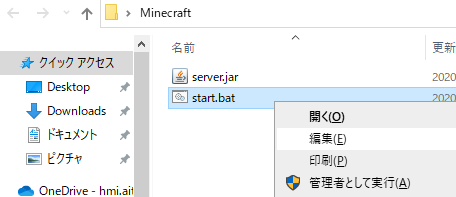
新しいテキストファイルを作って、 @echo off "C\Program Files\Java\jre180_144\bin\javaexe" jar serverjar pause を書いて保存して、そのファイルの拡張子を「txt」から「bat」に変えてダブルクリックしてみてください。 注意 「Program Files」ではなく「Program Files (x86)」の可能性もあります。 方法2 jarfix を使う。 jarfix というプログラムを 質問 Qマイクラのマルチサーバーに必要なjarファイルが開きません マイクラのマルチサーバーを立てるために必要なjarファイルをDLしましたが、起動しません。 ダウンロードしたアプリケーションの実行許可:このまま開くは実行済みです。 右クリック→このアプリケーションで開く→javalauncherもダメでした。 javaは以前のものをアンインストールし、最新 MODの入れ方 MODが入れれるからこそVPSか自宅サーバーでなくてはならないという人も少なくないはず。 今回は定番MODの1つであった「littleMaidMob」の派生である「 LittleMaidReBirth (作者:シストラー氏」をさくらVPSに入れてみましたので、それに沿ってMODの導入方法を紹介していきます。
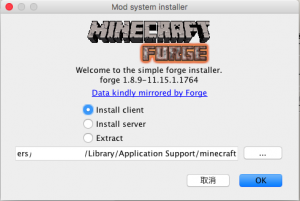
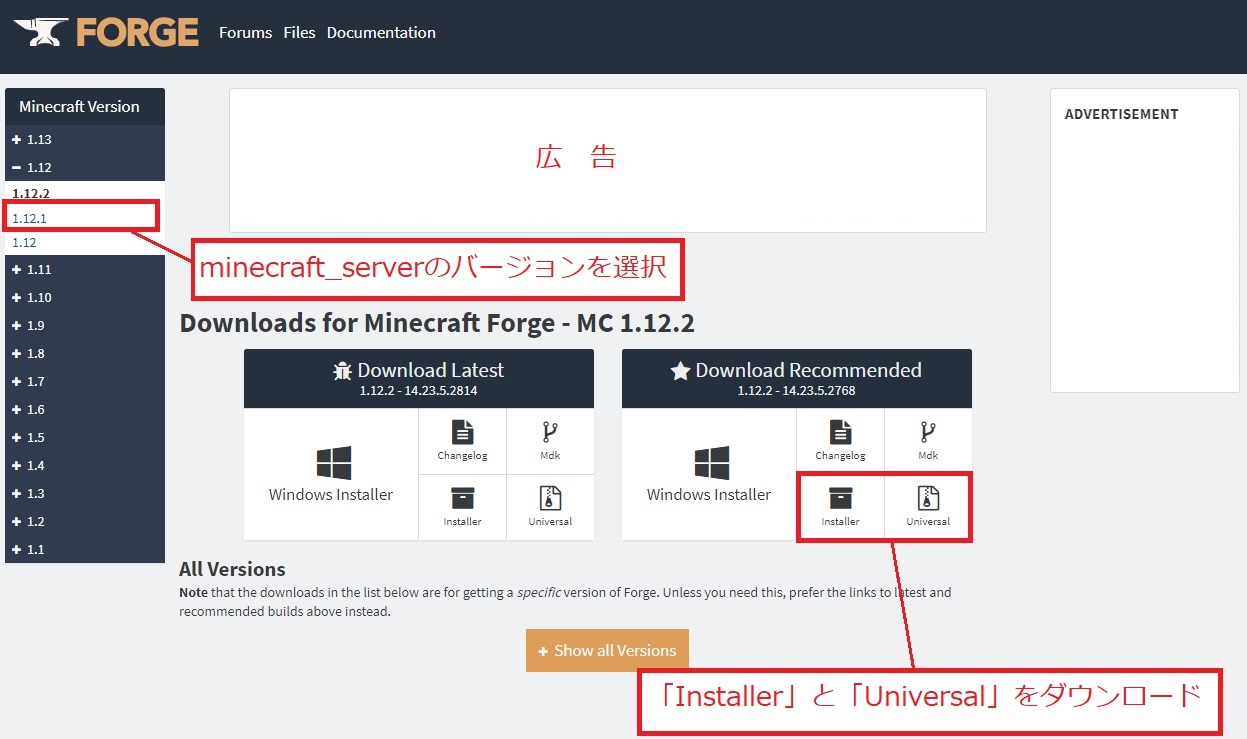
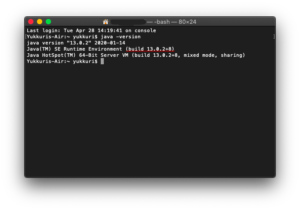
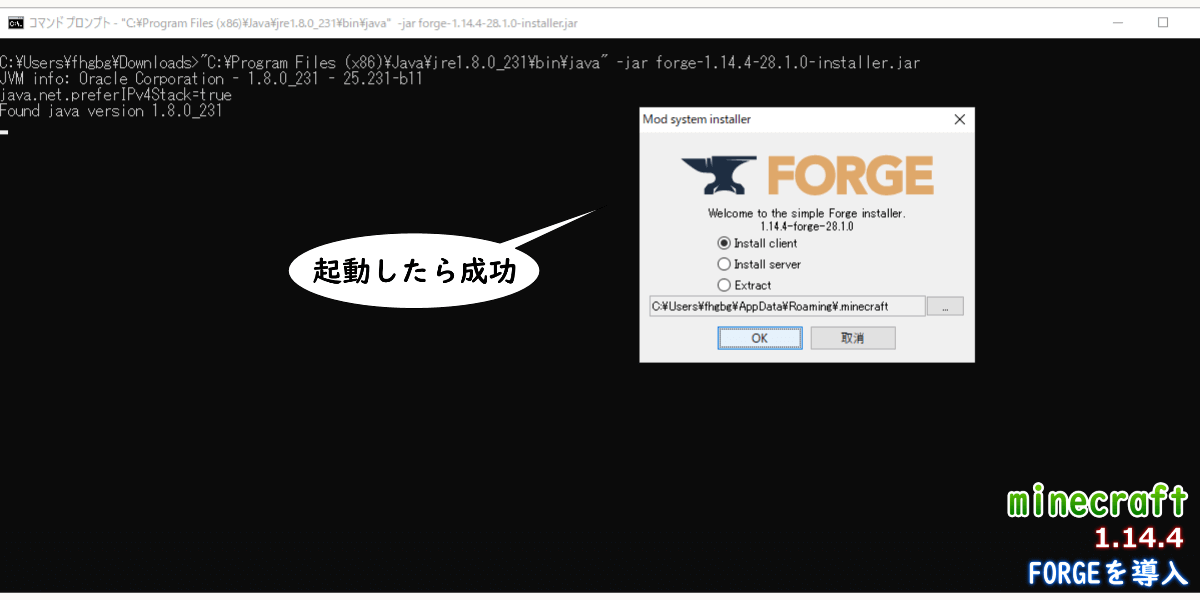
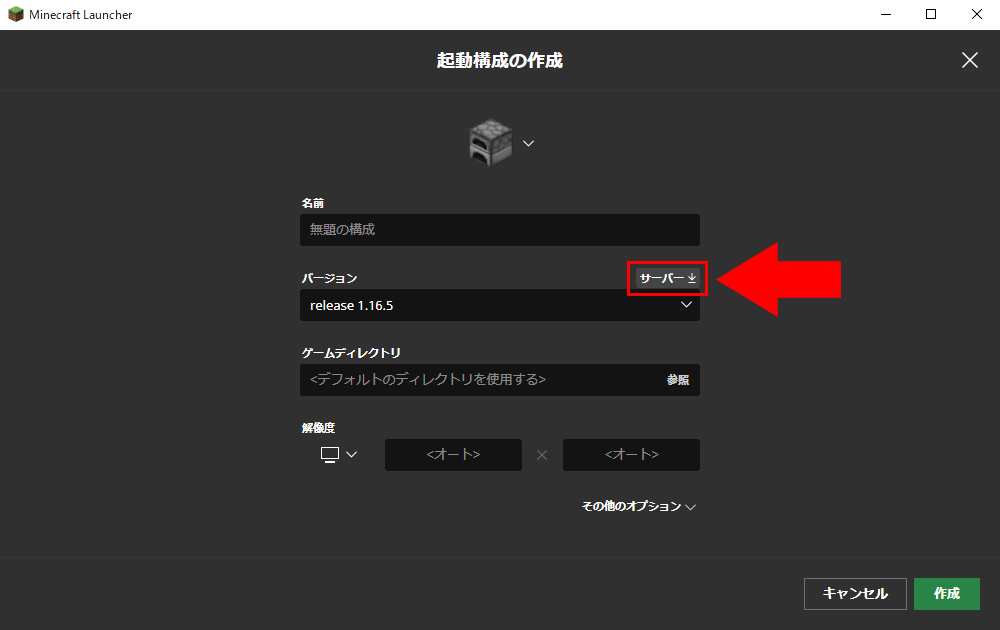
サーバーを再起動するたびに、この実行コマンドが必要で面倒です。サーバーを再起動しても、マルチサーバーが自動的に立ち上がるようにしてみましょう。 さっそくマイクラを起動してみましょう。 合っていない場合、やはりログインもできませんサーバーがエラーで起動しない場合の対処法 バージョン 117 以降、利用する Java のバージョンが変更されました。このため今までの Java 8 では serverjar 起動時にエラーが発生してしまいます。 対処法として OpenJDK 17 をインストールする方法があります。 ダウンロードが終わりましたら、ダウンロードしたjarファイルを起動してください。 起動すると、選択肢が見られると思います。 選択肢から、Install Serverを選択し、テキストボックスにマインクラフト公式サーバーの絶対パスを入力してください。 あとはInstallボタンを押してインストールが完了するのを待ちましょう。 インストールが完了すれば、Completeと表示されますので
マイクラ サーバー jar 起動しないのギャラリー
各画像をクリックすると、ダウンロードまたは拡大表示できます
 |  |  |
 |  |  |
 |  |  |
「マイクラ サーバー jar 起動しない」の画像ギャラリー、詳細は各画像をクリックしてください。
 |  |  |
 |  |  |
 |  |  |
「マイクラ サーバー jar 起動しない」の画像ギャラリー、詳細は各画像をクリックしてください。
 |  |  |
 | | |
 |  | |
「マイクラ サーバー jar 起動しない」の画像ギャラリー、詳細は各画像をクリックしてください。
 |  | |
 |  | |
 |  |  |
「マイクラ サーバー jar 起動しない」の画像ギャラリー、詳細は各画像をクリックしてください。
 |  | |
 |  |  |
 | ||
「マイクラ サーバー jar 起動しない」の画像ギャラリー、詳細は各画像をクリックしてください。
 |  |  |
 |  |  |
 |  |  |
「マイクラ サーバー jar 起動しない」の画像ギャラリー、詳細は各画像をクリックしてください。
 |  | |
 |  |  |
 |  |  |
「マイクラ サーバー jar 起動しない」の画像ギャラリー、詳細は各画像をクリックしてください。
 |  |  |
 |  |  |
 |  |  |
「マイクラ サーバー jar 起動しない」の画像ギャラリー、詳細は各画像をクリックしてください。
 |  |  |
 |  |  |
 |  |  |
「マイクラ サーバー jar 起動しない」の画像ギャラリー、詳細は各画像をクリックしてください。
 |  |  |
 |  |  |
 |  |  |
「マイクラ サーバー jar 起動しない」の画像ギャラリー、詳細は各画像をクリックしてください。
 |  | |
 |  |  |
 |  | |
「マイクラ サーバー jar 起動しない」の画像ギャラリー、詳細は各画像をクリックしてください。
 |  |  |
 |
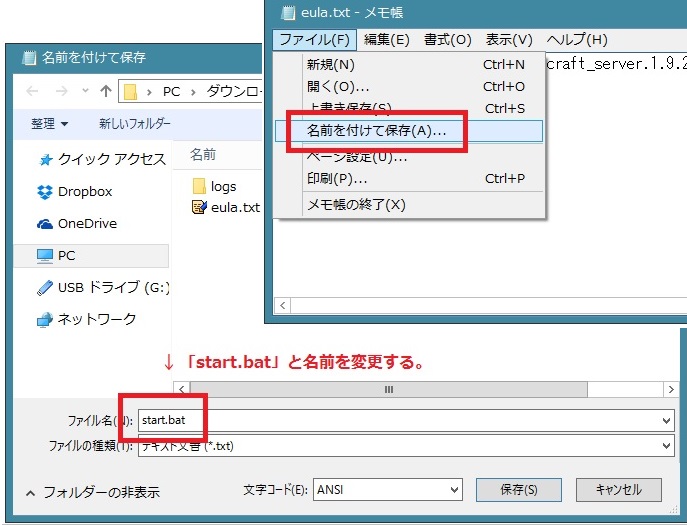
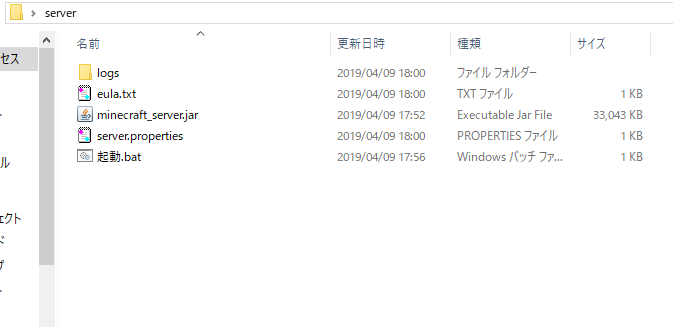
作成した startbat をダブルクリック処理が始まりますが一瞬で終了し、 eulatxt というファイルが生成されます。 メモ帳で開いて false の部分を true に書き換えて保存します。 これでライセンスに許諾したことになり、マイクラサーバを起動する準備が整いました。 リンク先からダウンロードした jar ファイルをダブルクリックで実行します。 Installerの起動画面 Install serverを選択します。 上の画像の赤枠の部分をクリックして、デスクトップに作成した minecraft_server フォルダを選択します。 OKを押してください。 いくつかファイルやフォルダが自動作成されます。 forge1xxxxxxxxxxxxuniversaljar を minecraft_serverjar
Incoming Term: マイクラ サーバー jar 起動しない,


